【実体験】名刺100枚750円!ラクスル×Canvaで作ったら安くておしゃれで最高だった

こんにちは、一人社長(ソロプレナー)のJINです。
- 「ネットで安く名刺を作りたい」
- 「そもそも名刺はどうやって注文するの?」
- 「お洒落なデザインの名刺にしたい」
- 「ラクスルが安そうだけど評判が気になる」
起業から約半年が経過し、公庫や信用金庫からの融資を計画しております。
それに先立ち今回は「名刺作成」をしてみました。
- 安いこと
- お洒落なデザインであること
この2点を選定基準にネットで依頼できる名刺作成サービスを調査しました。

いろいろ調査してようやく辿り着いたのが「ラクスル×Canva」の組み合わせでした。
結果的に満足するお洒落な名刺が100枚750円(送料込み)でできました!
今回はネットで注文できる名刺まわりのサービスを紹介しつつ、「ラクスル×Canva」で注文した際の具体的な手順と実際に届いた名刺を紹介していきます。
名刺に記載する内容
- 社名(会社ロゴも)
- 役職
- 氏名(ローマ字表記も)
- 所在地
- 連絡先(電話番号、メールアドレス)
- 自社サイトHPアドレス(QRコードも)
上記が一般的です。
個人事業主やマイクロ法人社長だとよりアピールするために
- 自分の写真
- 提供するサービス
- SNSのアカウント名
- 保有資格
などを記載する人もいるようです。
印象を残して、名刺を受け取った人があとで見たときに思い出してもらうのが重要ですね。
名刺のデザイン
いざ名刺を作ろうと思うと、名刺のデザインはどうするのかという問題が発生します。
調べた感じ以下の3パターンがあるようです。
- 印刷会社が用意している無料テンプレートから選ぶ
- 名刺デザインをプロにお願いする
- 名刺デザインを自分でやる
私の場合、費用をかけずお洒落な名刺を作成したかったので、パターン3の「名刺デザインを自分でやる」にしました。
それぞれのパターンについて具体的に解説していきます。
会社のロゴは事前に用意できるか?
少し脱線しますが会社のロゴが名刺に印刷されていると、
- 見栄え
- 直感的で印象に残りやすい
などのメリットがあります。
前に会社ロゴを作成した際のことを記事化しているので良かったら参考にしてください。
1. 印刷会社が用意している無料テンプレートから選ぶ場合
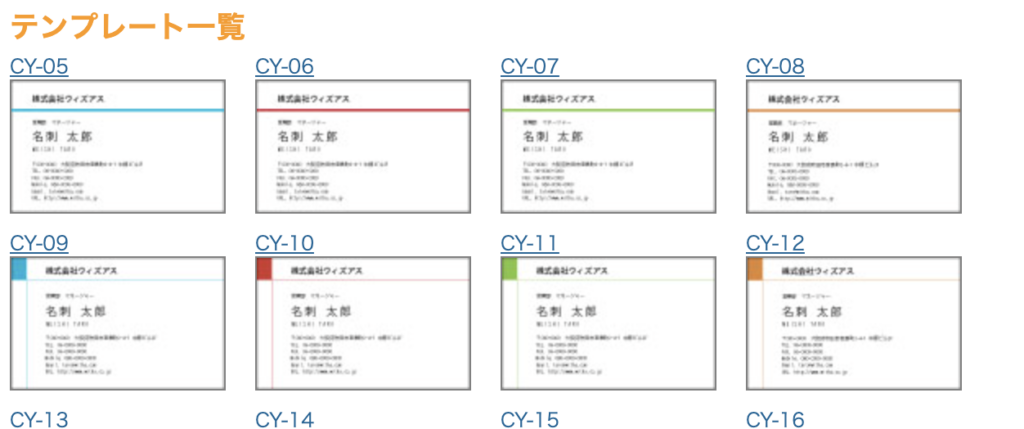
なかなかダサいです笑
無難でシンプルなデザインが多いため、どこか既視感があり印象に残らない名刺になりそうで却下しました。
デザイン料がかからないため低コストで仕上がると思います。
とりあえずそれっぽい名刺があれば問題ないという方にオススメです。
名刺通販ドットコム
例えば、名刺通販ドットコム というサイトだと無料テンプレートはこんな感じです。
2. 名刺デザインをプロにお願いする場合
1番コストが高くなりますが、見栄えや印象が気にする方にオススメです。
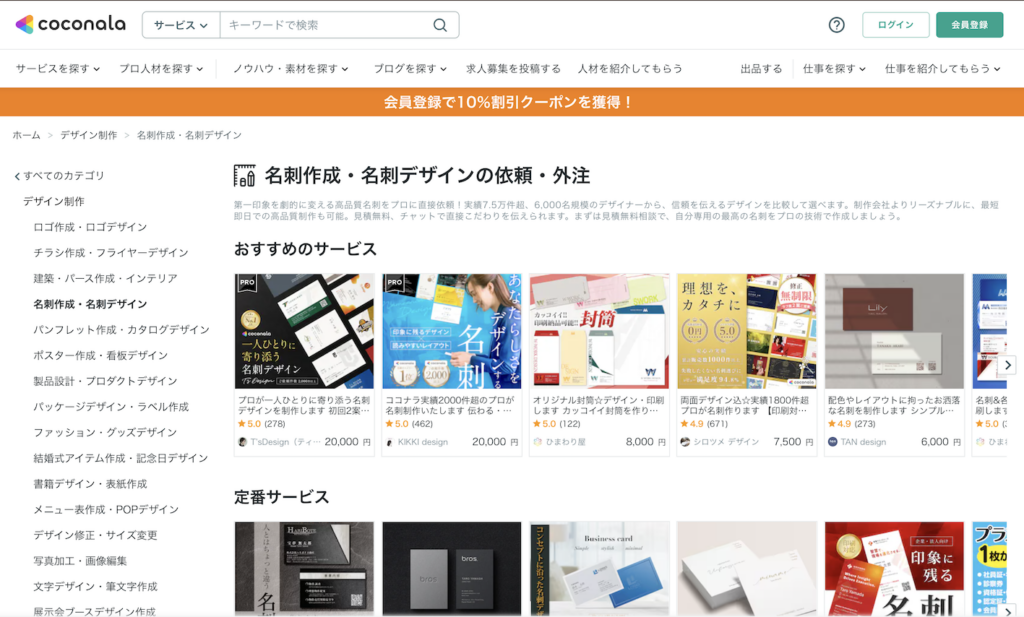
世界観を大事にしたり、単価の高いビジネスをされている方は良いかもしれません。こんなお洒落な名刺を渡されたら、たしかに印象良いです。
ココナラ
スキルマーケットのココナラ で調べた感じ、人気のデザイナーさんに依頼するとデザインだけで2万円とかかかりそうです。
オプションでそのまま印刷まで依頼できる感じでした。
3. 名刺デザインを自分でやる場合
通常、自分で名刺デザインをする場合はIllustrator(AI形式)やPDFのデータが必要になります。また、トンボをいれるなど専門知識も必要になります。
デザイナーではないのでさすがに厳しいかと諦めていたところ、Canva+ラクスルの最強の組み合わせを見つけました。
最安値だと両面カラー印刷が454円(商品)+220円(送料)+67円(消費税)=741円でできます!(2026年8月現在)
Canvaとラクスル
Canvaとは?
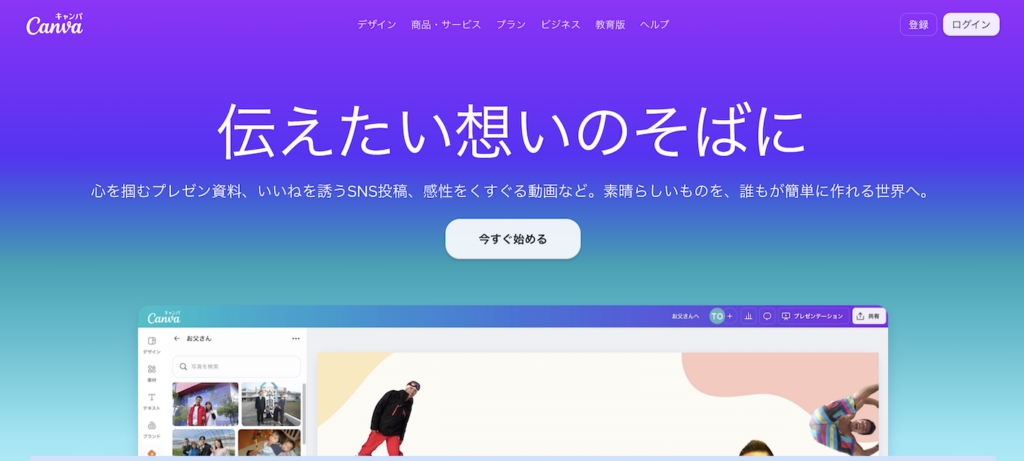
Canva(キャンバ)とはブラウザ上で利用できるデザインツールです。
今回の名刺デザインだけでなく営業資料やSNS投稿用の素材なんかを作成できます。
なんといってもCanvaには無料でも使えるテンプレートが豊富なことです。
以前、会社ロゴを作成した際もイメージ固めに利用させてもらってます。
利用にはアカウント作成が必要なので、Canva公式サイトから事前にアカウント作成しておいてください。
Canvaだけで名刺作成〜印刷発注まで完結することもできますが、Canvaから直接印刷は料金が高いため注意が必要です。後述するラクスル経由での印刷の方が安く収まります。
ラクスルとは?
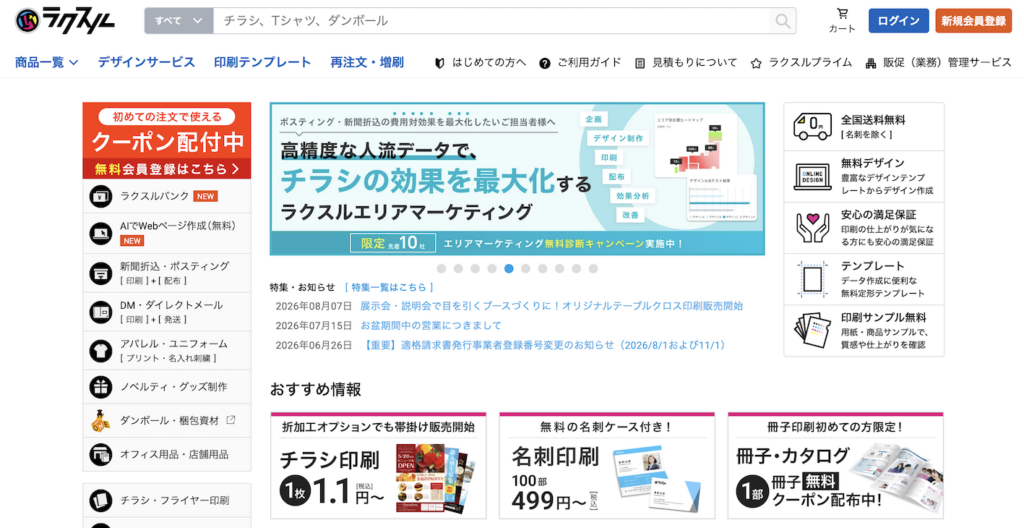
ネット印刷通販会社で、格安でチラシや名刺、カタログなどの印刷は発注できます。
全国の提携印刷会社の空き時間をシェアすることで低コストを実現しているビジネスモデルです。
後述しますが、本当に毎回違う印刷会社から依頼した印刷物が届くことになります。
なかなか面白い体験です。
こちらも利用にはアカウント作成が必要なので、ラクスル公式サイトから事前にアカウント作成しておいてください。
利用時の注意点
Canvaのデザインテンプレートの商用利用について
Canvaの商用利用について気になったので公式サイトの利用規約を確認してみました。
2026年8月時点では、無料プランでも印刷物における「商用利用が可能」と記載されています。ただし利用規約は変更される場合があるため、必ずご自身で最新の公式情報をご確認ください。
▼ Canva公式利用規約
https://www.canva.com/ja_jp/policies/content-license-agreement/
ラクスルの注意点
印刷される工場が毎回異なるため、印刷品質にバラツキがあるという口コミをよく見かけます。口コミを見る限り、チラシなど用途で写真などの画質や色味のムラがあるようです。
今回のように名刺の場合、自分の写真やカラフルで複雑なロゴなどを名刺内に印刷する時は注意が必要かもしれません。
今回は実際に発注してみてその印刷品質もレビューしていきます。
Canva×ラクスルで作る安くてお洒落な名刺
ここからは実際にCanvaでの名刺作成からラクスルでの印刷発注までの手順を解説していきます。
例として、このブログ「スモビジ40」の名刺を実際に作成して発注してみました!
Canvaで名刺作成する手順
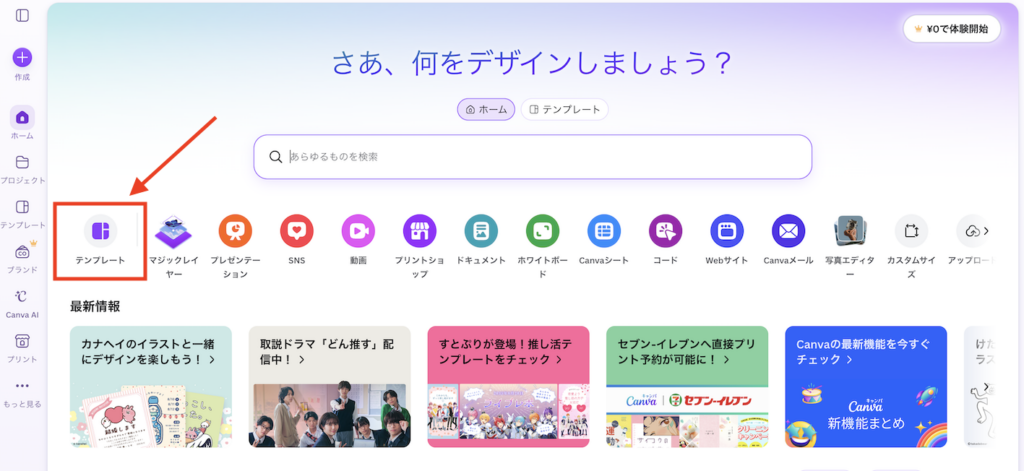
1. Canvaにアクセスし、「テンプレート」を選択する
公式サイト:https://www.canva.com/
※利用開始にあたり、無料アカウントを事前に作成しておく必要があります。
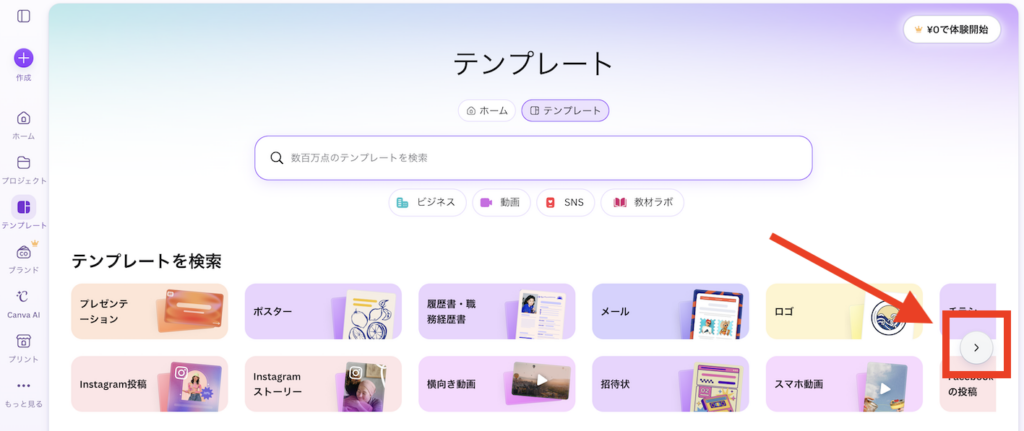
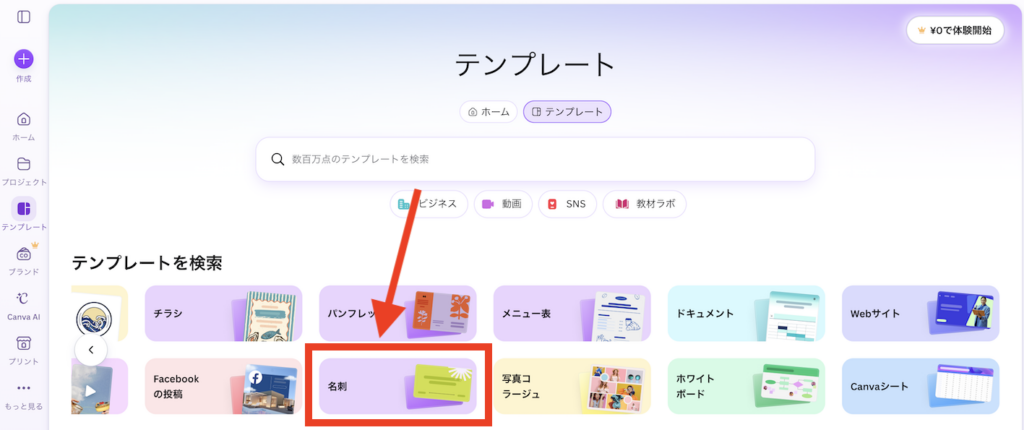
2. テンプレート選択画面で「名刺」を選択する
「名刺」が見つからない場合は、下図のように右矢印でスライドさせるか検索ボックスに名刺と入力してみてください。
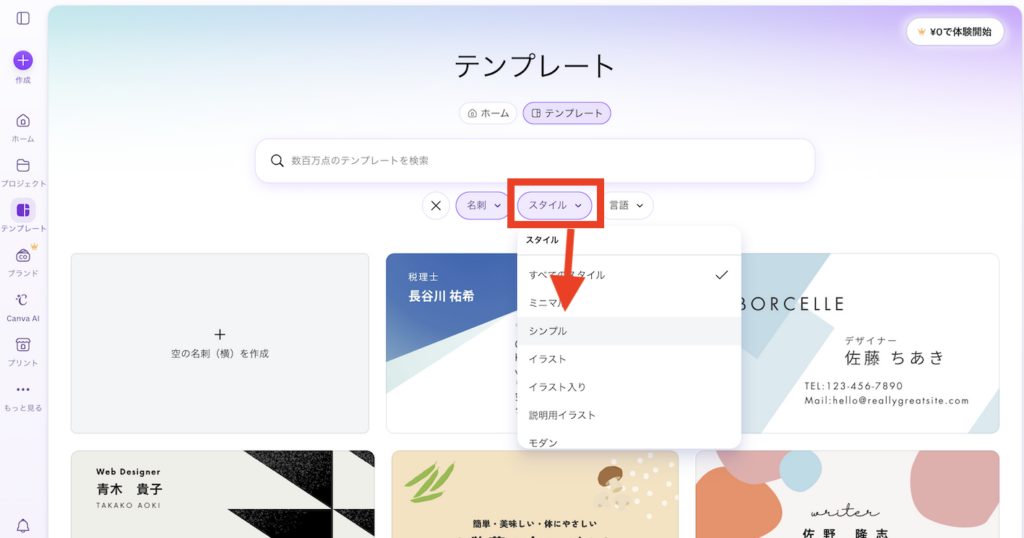
3. 適宜フィルタリングを行い、好みのテンプレートを探す
名刺テンプレートはかなり豊富に用意されています。
私の場合、スタイルを「シンプル」や「ミニマル」などで絞り込んで好みのテンプレートを探しました。
4. 好みのテンプレートを選択する
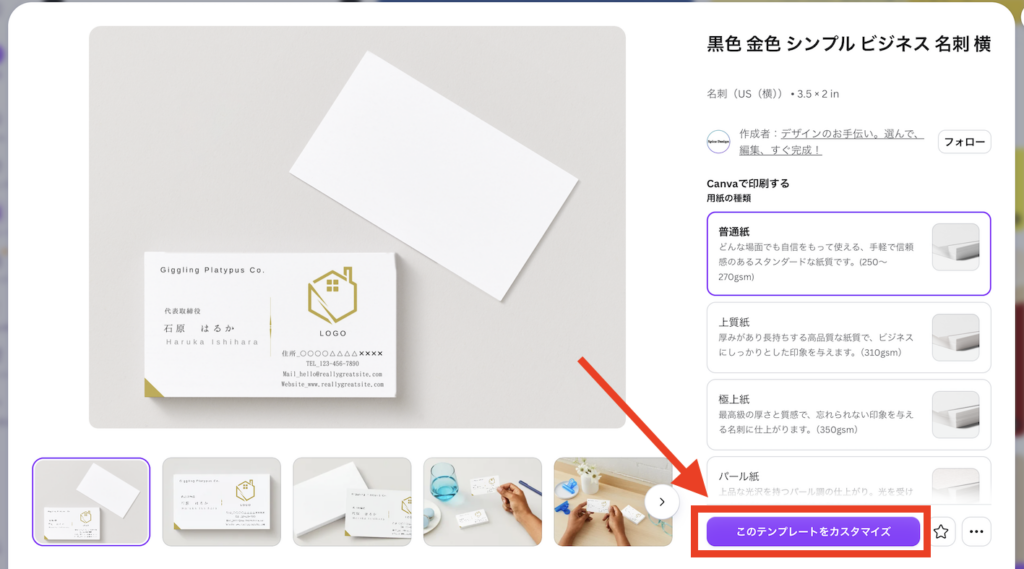
好みのテンプレートが見つかったら「このテンプレートをカスタマイズ」をクリックします。
※今回はCanvaから直接印刷はしないので、「普通紙」などデフォルトの選択でOKです。
5. テンプレートを編集していく
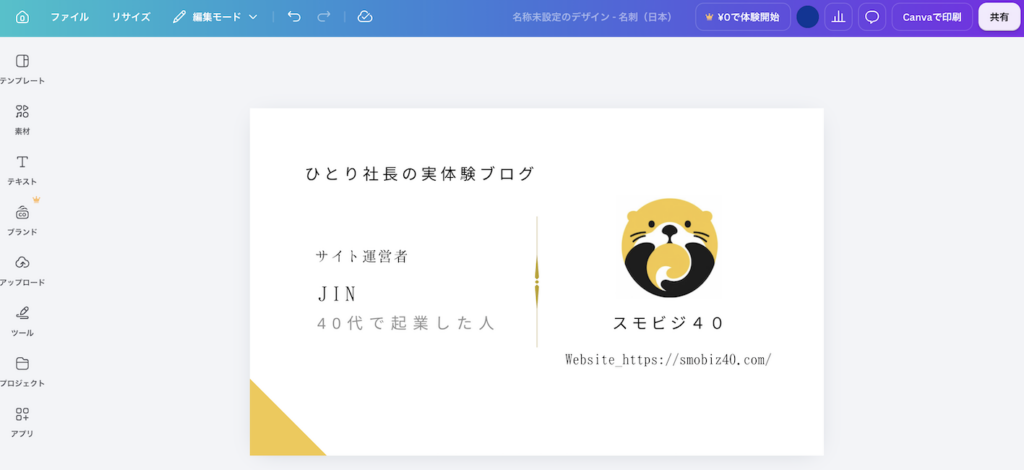
自分の情報に書き換えていきます。フォントや色味、配置も調整してみてください。
今回は以前の記事で作成した可愛いラッコのロゴを配置してみました。

ロゴ作成については下記の記事を参考にしてみてください。
6. 完成したら、ラクスルと連携する準備をする
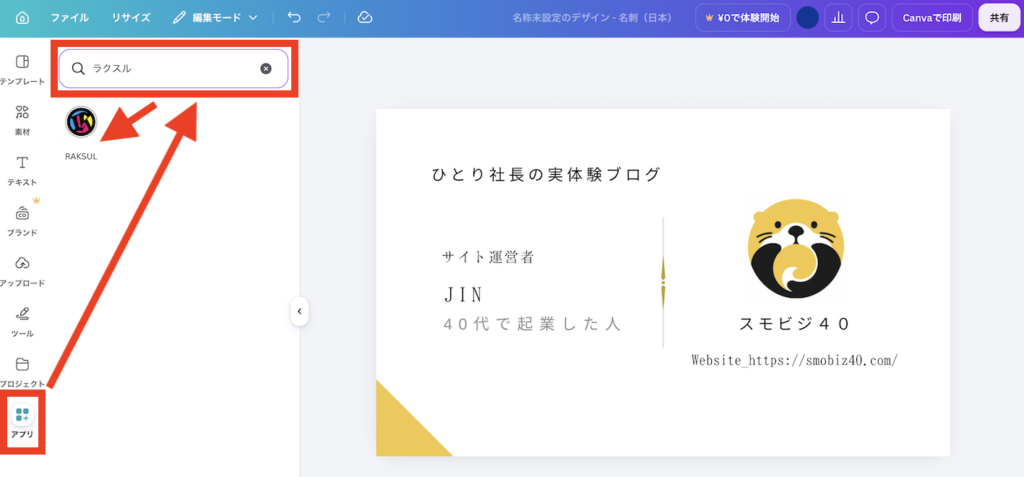
左サイドメニューバーから[アプリ]を選択し、検索バーに「ラクスル」と入力してください。RAKSULのロゴが表示されたらクリックします。
7. ラクスルと連携する
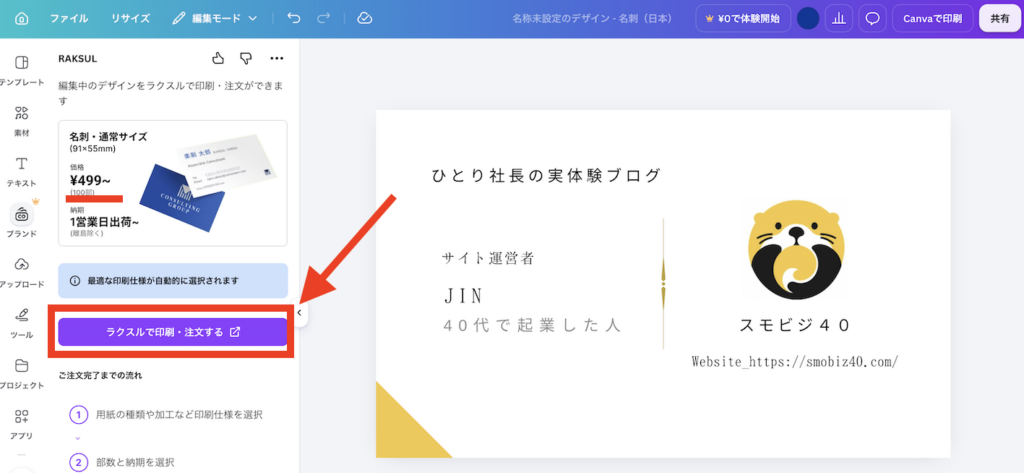
RAKSULの概要が表示されるので「ラクスルで印刷・注文する」をクリックします。
ラクスルで名刺発注する手順
上記の「7. ラクスルと連携する」を実施すると今度はラクスルのサイトに遷移します。
本章ではその画面からの操作の続きになります。
1. 最安値を選択する
100部印刷する場合、3営業日後にすれば499円(送料別)となります。
1営業日後より約60%OFFになります!
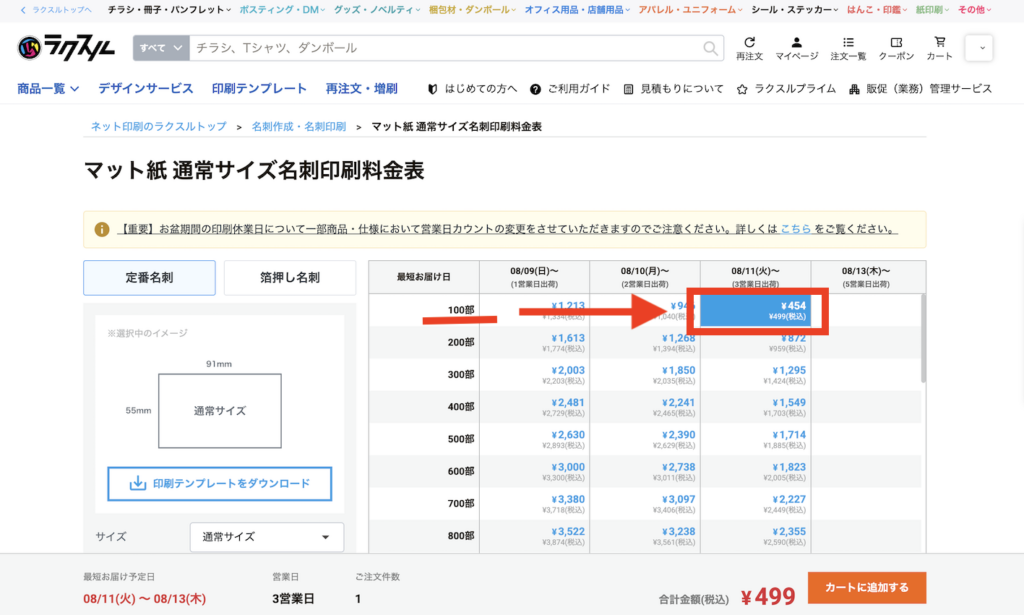
ちなみに、Canva内で直接印刷発注をすると2,000円ほどすると思います。
2. 片面印刷に変更する
※両面印刷される方はここはスキップしてください。
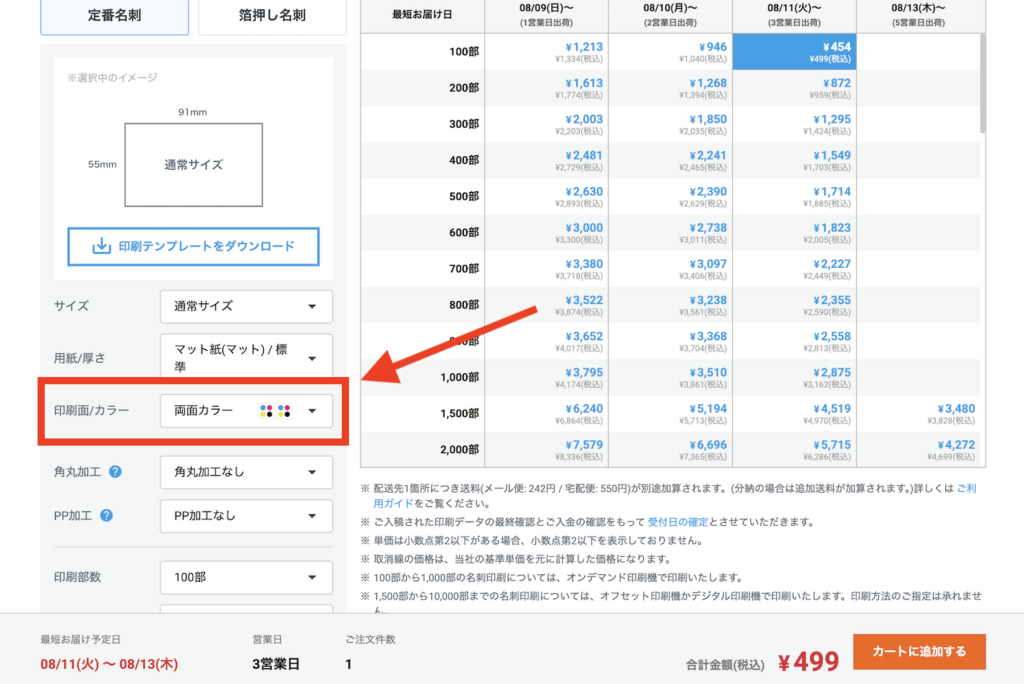
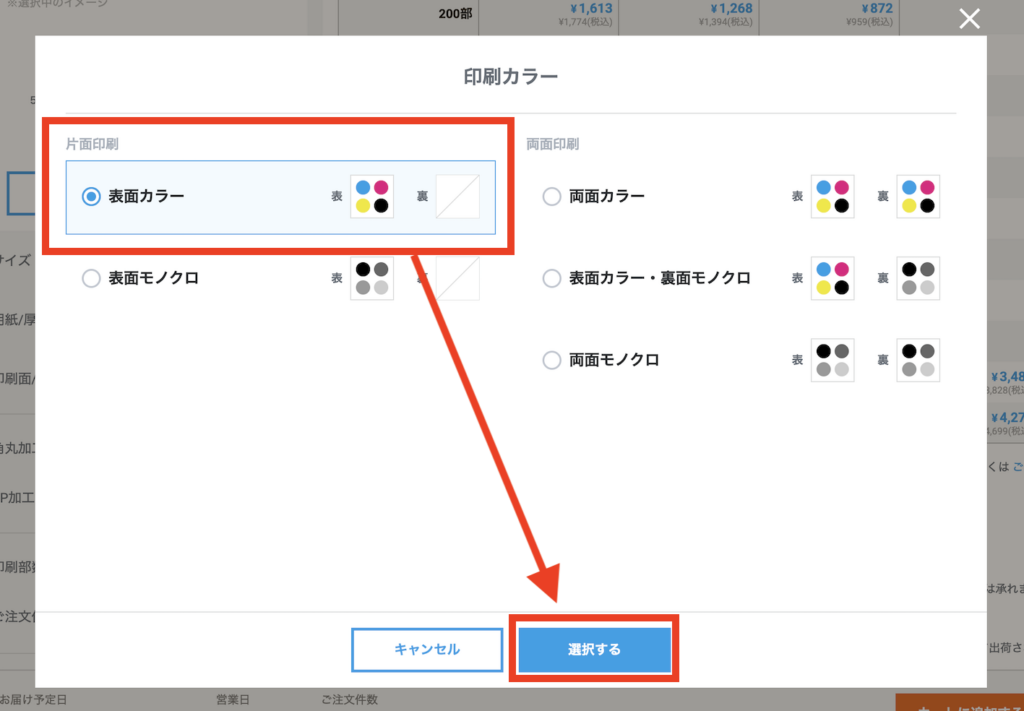
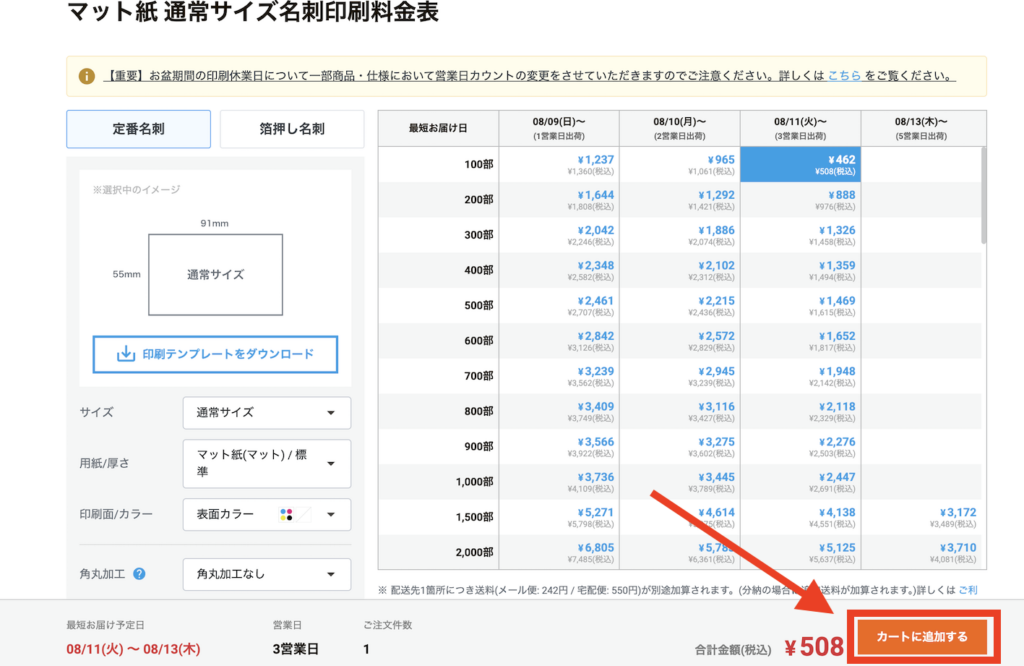
なんと片面印刷にすると合計金額が9円だけ値上がりました。
両面印刷の方がほんの少し安いのですね。
そのまま「カートに追加する」を選択します。
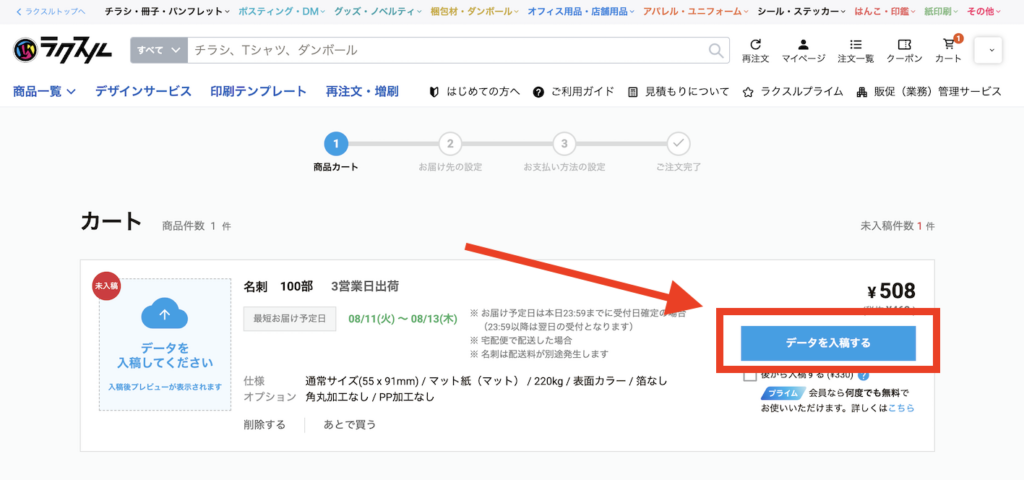
3. データを入稿する
「データを入稿する」ボタンを選択します。
このあとCanvaで作成した名刺データを取り込んでいきます。
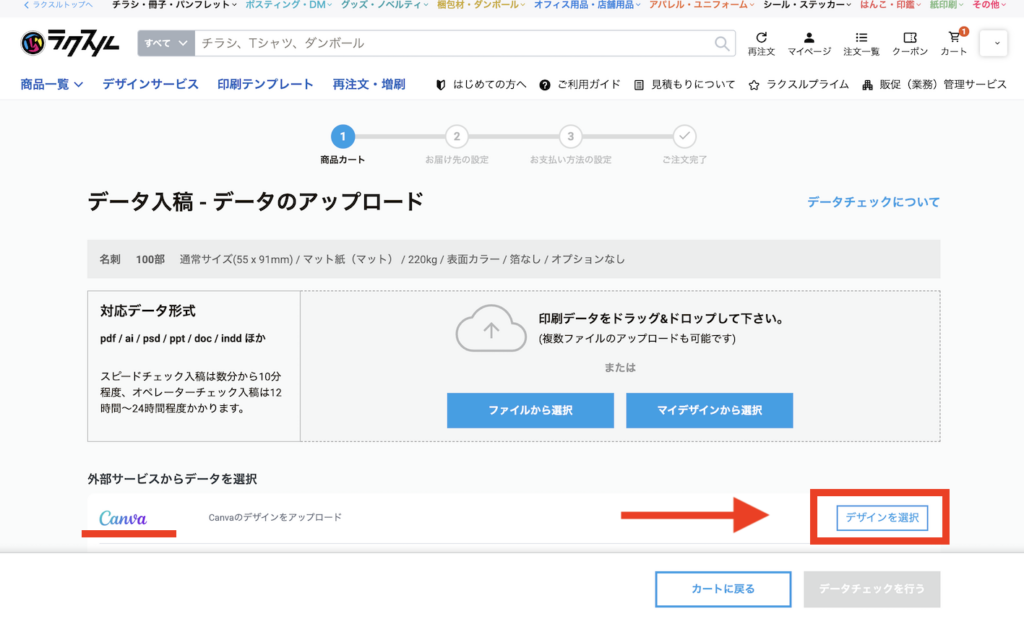
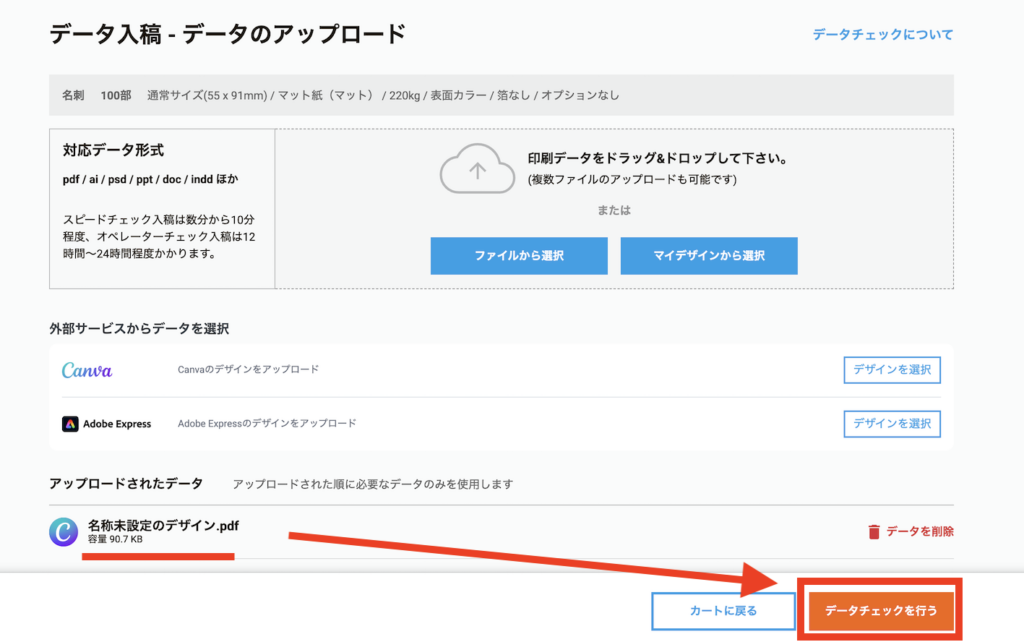
4. Canvaからデータを取り込むため連携する
[外部サービスからデータを選択] – [Canva]の「デザインを選択」をクリックします。
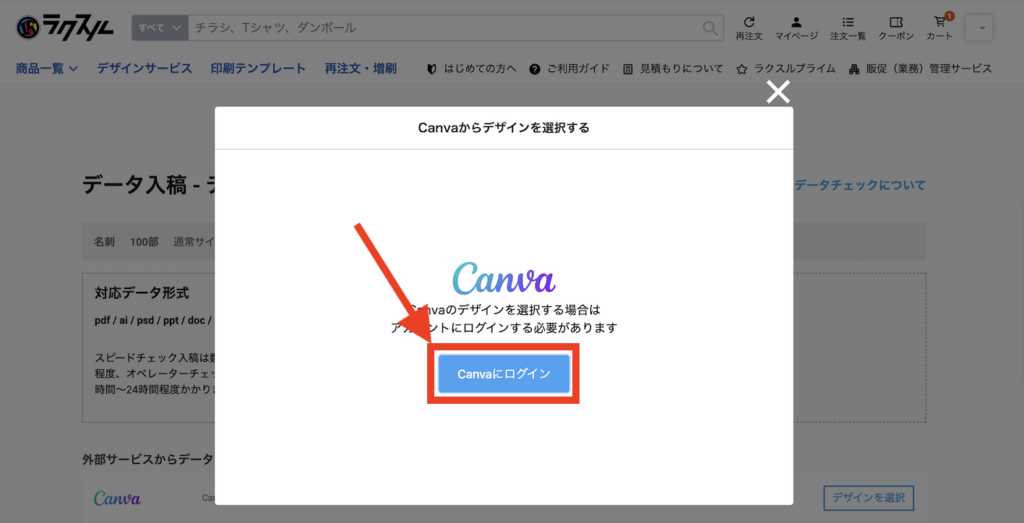
※Canvaにログインしていない場合、Canvaのログイン画面が表示される場合があります。
5. Canvaで作成したデザインを選択する
どのデザインを印刷するか選択します。
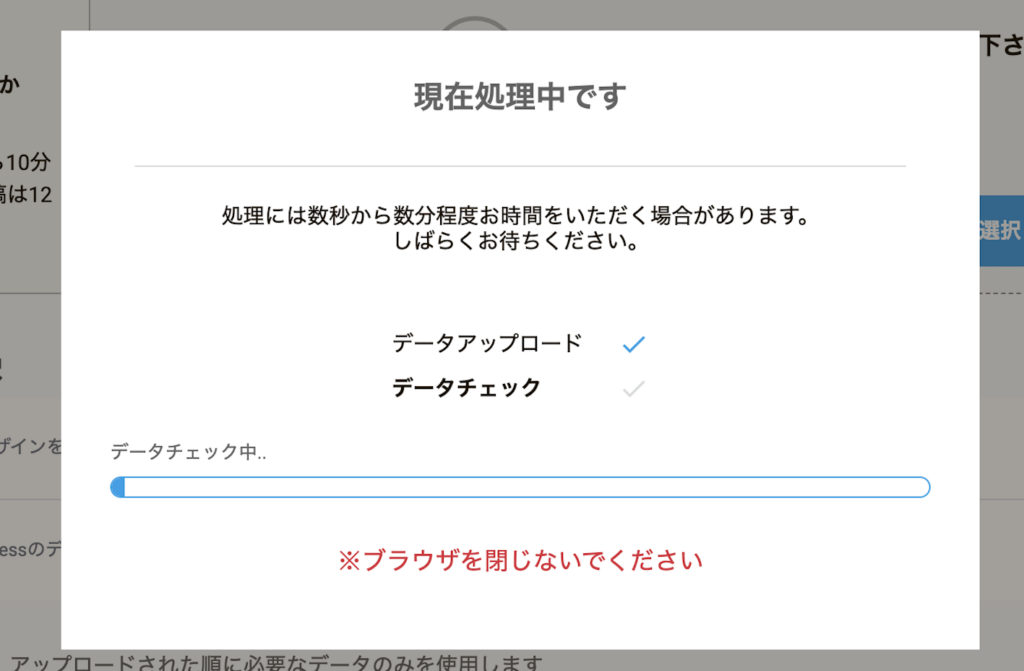
6. データチェック
「データチェックを行う」をクリックすると自動的にチェックが開始されます。
少し時間がかかります。ブラウザは閉じずに待ちます。
7. チェック完了
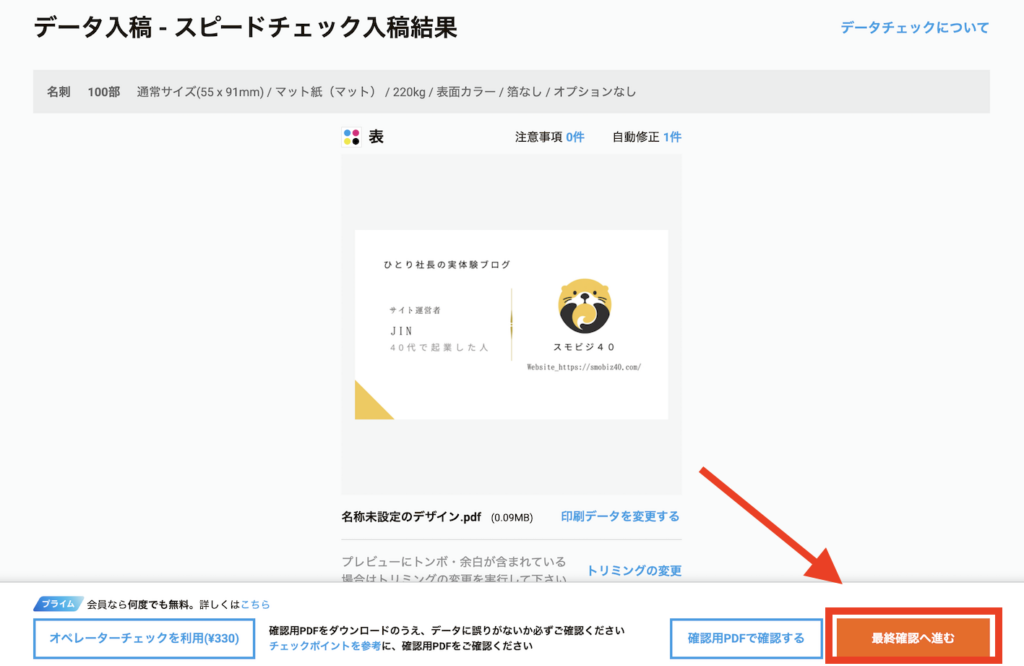
チェックが問題なければ「最終確認へ進む」をクリックします。
「確認用PDFで確認する」をクリックするとPDFがダウンロードされ、トンボなどが記載された入稿用のPDFが確認できます。
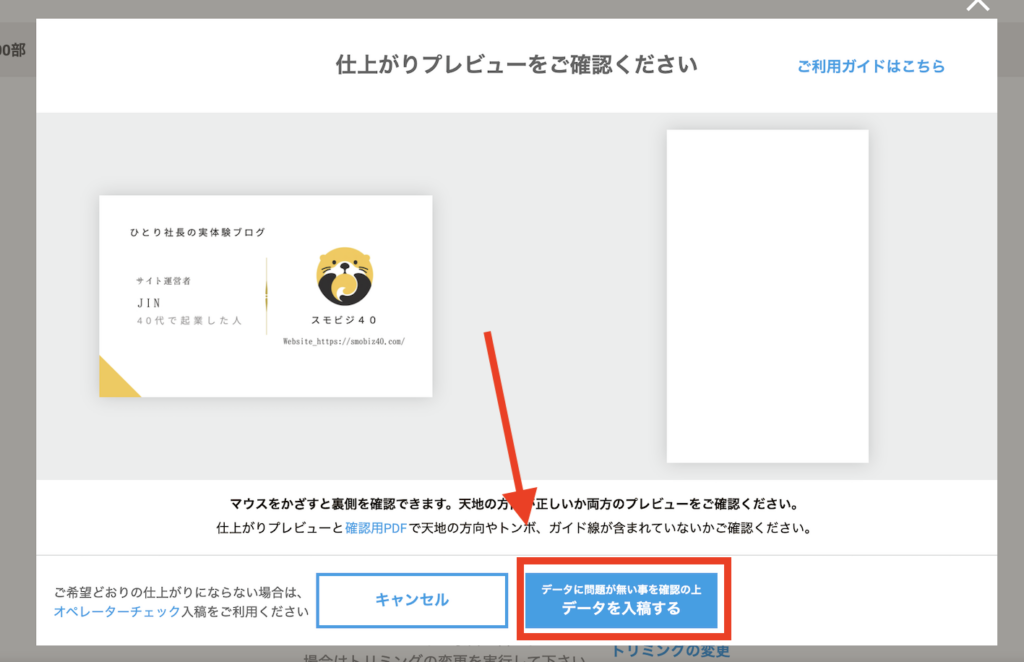
8. 仕上がりプレビューを確認する
今回私は片面印刷ですが両面印刷の場合、裏面に反転させた際の向きなどもここで確認ができます。
9. 支払い画面に進む
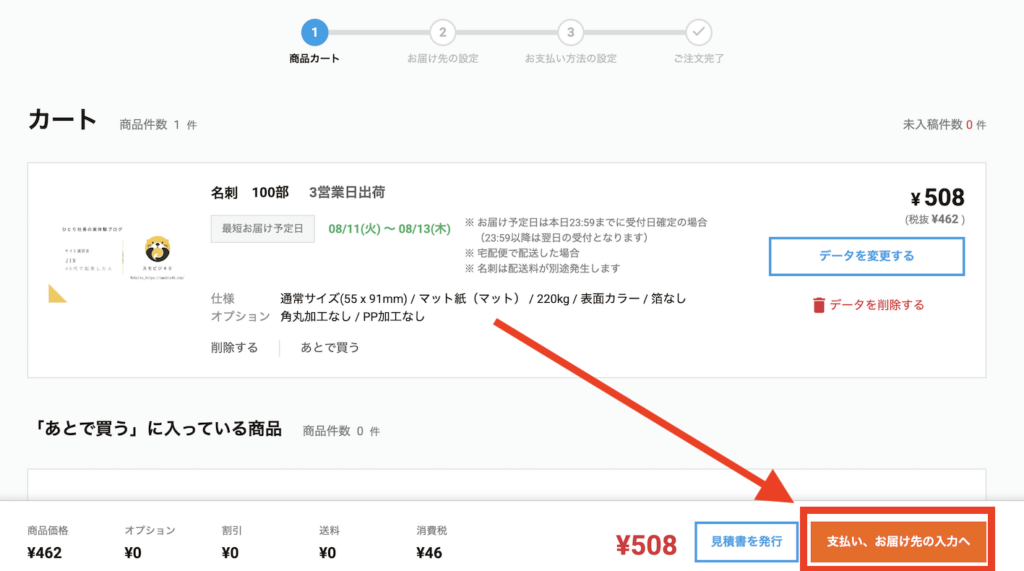
ここは何も編集せず「支払い、お届け先の入力へ」ボタンをクリックします。
10. 発注完了
配送方法を「メール便」にします。
商品概要は必要に応じて「名刺」などと記載します。
郵便ラベルの商品名の欄に記載される項目です。
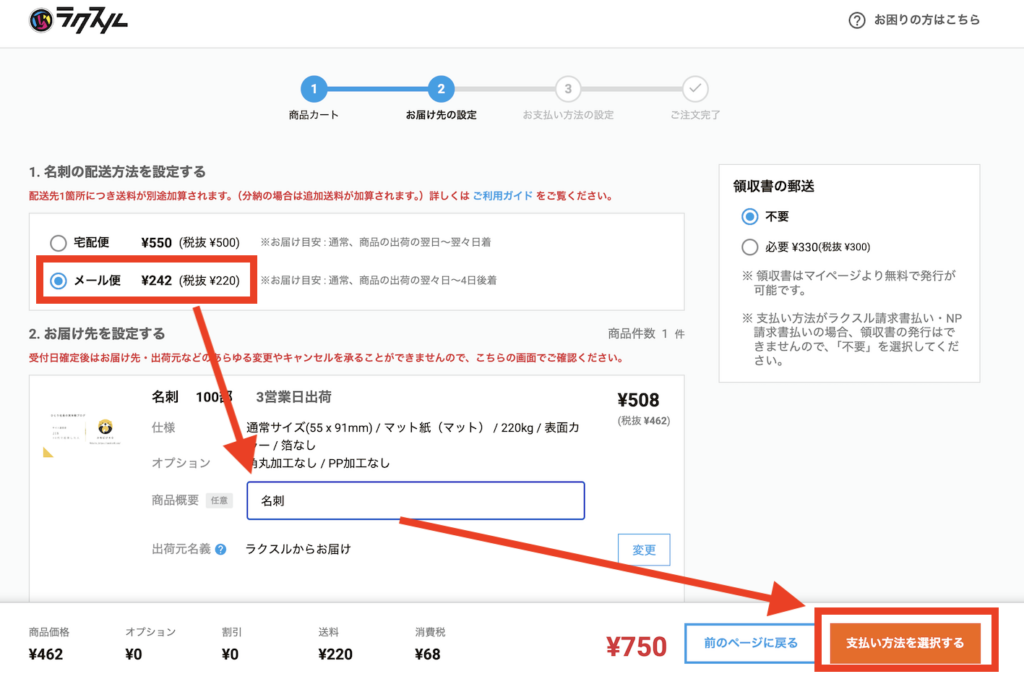
送料込みで100枚750円で発注できました!
両面印刷の場合は100枚741円かと思います。
これだけデザイン性のある名刺が1,000円以下で作成できるのはコスパ良いですね!
実際に届いた名刺
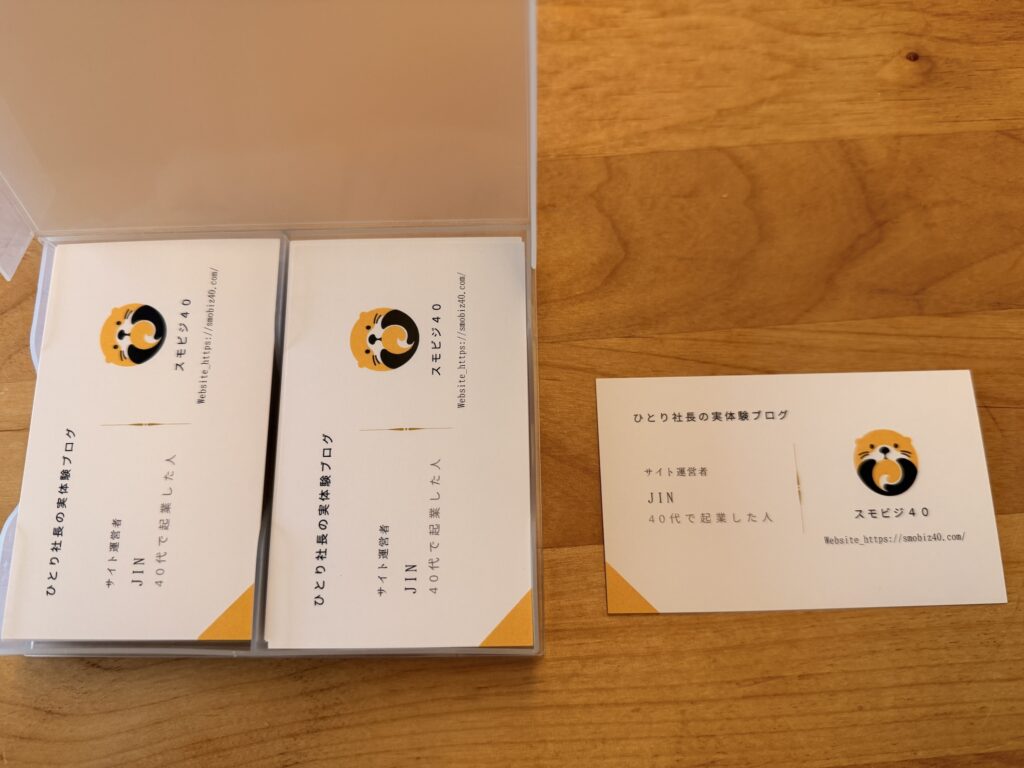
土日を含めて4日後に届きました!
今回の印刷工場は名古屋のようでネコポスで送ってくれました。
自分の会社用に頼んだ際は、神奈川の印刷工場からゆうパケットで同じく土日を含めて4日後に届きました。
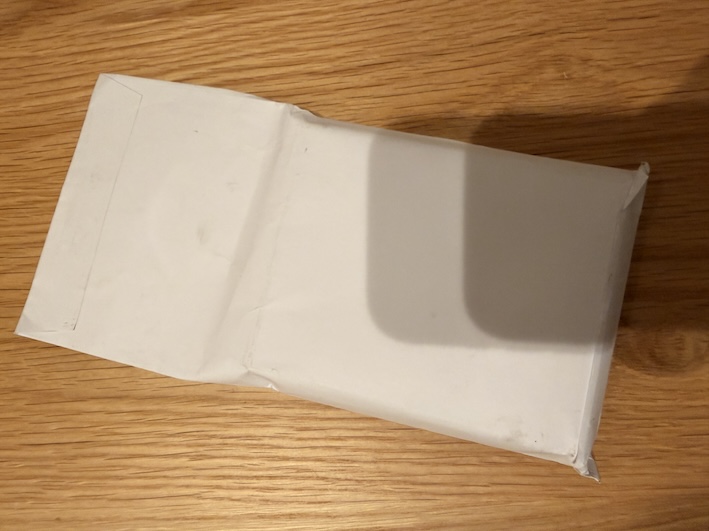
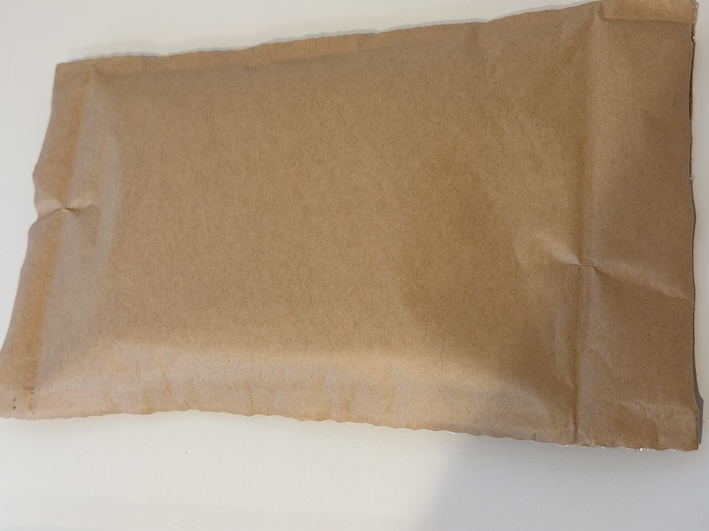
毎回違った印刷工場から本当に届くというのが実感できました。
発送方法はもちろん、印刷の品質も多少違ってくると思います。
実際に届いた名刺をレビューしてみる
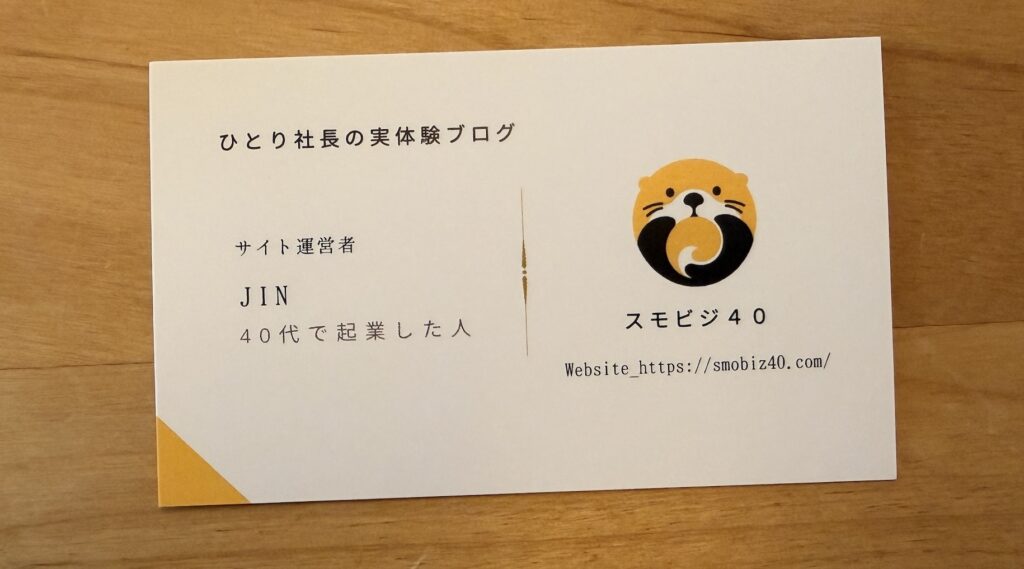
印刷品質に全く問題はなかったです!
ロゴ部分が発色など不安要素ではありましたが、バッチリ綺麗に印刷されています。
印刷に関係ありませんが、実際の名刺を見てフォントや太文字など意識してもう少し統一感を出しても良かったかなと思いました。
それでもお洒落なデザインの名刺が750円で手に入るなんて良い時代ですね。
会社用の方も印刷品質に関して全く問題なしでした。
かなり大満足なので会社用のは電話番号なしバージョンも追加で発注しようと思います。
まとめ:ラクスル×Canvaなら格安でお洒落な名刺が作成できる
今回は名刺を作成するパターンを3つ挙げ、その中でも「名刺デザインを自分でやる」場合にCanvaで名刺デザインを行いラクスルで印刷発注するという流れを紹介しました。
1回覚えてしまえば、低コストでいろんなパターンの名刺を作成することできると思います。
名刺の使い分け例:
- 住所や電話番号あり → 今後もお取引が期待できる人向け
- 住所や電話番号なし → 交流会などで知り合う不特定の人向け
みなさんもぜひ、ラクスル×Canvaで名刺作成にチャレンジしてみてください!
名刺を格安で作ったら、法人印鑑も格安で作っちゃいましょう!
よければ下記の記事も見ていってください。